
Every Last Grain em tela cheia: controles e correções rápidas
Ative o modo tela cheia de Every Last Grain, aprenda os controles P e Esc, restaure o mouse look e reduza o lag do navegador para voltar a limpar a areia.
AtualizadoIr para
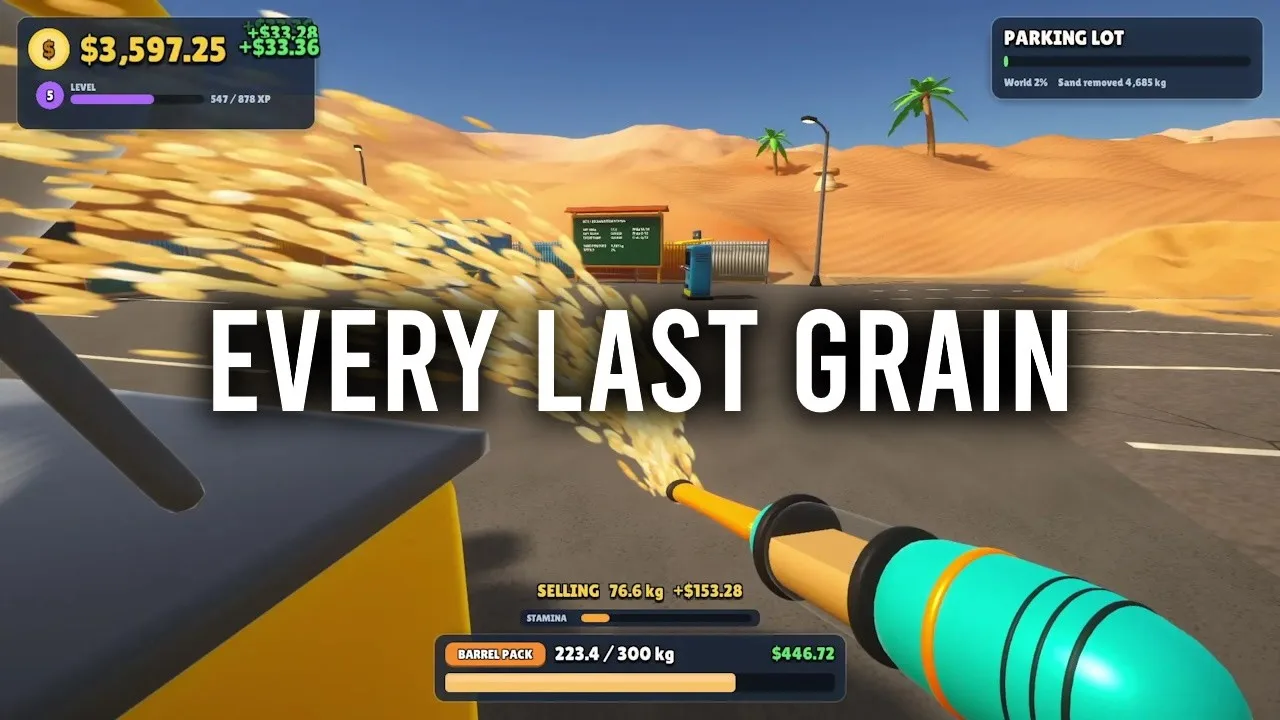
Como ativar o modo tela cheia
Para ativar o modo tela cheia de Every Last Grain, abra o jogo na página oficial dele no itch.io, pressione P para abrir o menu e selecione FULLSCREEN. Use mouse e teclado para a configuração recomendada. Lembre-se do P para o menu: Esc sai do modo tela cheia e fecha as janelas abertas.
A distinção importante é entre abrir o menu e sair do modo tela cheia. Pressionar Esc quando você quer mudar uma configuração acaba tirando você do modo tela cheia. Mantenha o P ao alcance para acessar o menu durante uma sessão de escavação.
Controles de tela cheia e menu introduzidos na Update 2
| Ação | Controle | Resultado |
|---|---|---|
| Abrir o menu | P | Abre o menu do jogo |
| Entrar no modo tela cheia | Botão FULLSCREEN no menu | Muda o jogo para tela cheia |
| Sair do modo tela cheia ou fechar janelas abertas | Esc | Sai do modo tela cheia e fecha as janelas abertas |
| Salvar e voltar à tela de título | QUIT no menu | Salva o progresso, sai do modo tela cheia e volta à tela de título |
Abra a versão oficial do navegador
Jogue a demo gratuita de Every Last Grain no itch.io. É um jogo de navegador em HTML5 feito com Unity, com mouse e teclado como entradas listadas. A demo acontece em Lot Edge, com uma sessão média de cerca de meia hora.

Desde a Update 12, o jogo roda apenas na página oficial dele no itch.io. Abri-lo por outro site mostra um botão que direciona você para lá. Siga esse botão e use a opção de tela cheia dentro do jogo quando estiver jogando.
Se um favorito antigo levar você a uma cópia incorporada, substitua-o pela página oficial para que sua próxima sessão comece na versão jogável.
Restaure o mouse look quando o cursor for liberado
Se o navegador assumir o controle do seu mouse, clique dentro do jogo para olhar ao redor novamente. O jogo mostra um aviso quando isso acontece.
Perder o controle do mouse não pausa o jogo: ele continua rodando enquanto o cursor está liberado. Pressione P quando precisar pausar ou acessar o menu, em vez de contar com o mouse saindo da área de jogo.
Mantenha estas ações separadas ao solucionar problemas:
- Não consegue girar a câmera: clique dentro do jogo para restaurar o mouse look.
- Precisa do menu: pressione P.
- Saiu do modo tela cheia com Esc: pressione P e selecione FULLSCREEN de novo.
Esses controles permitem recuperar sua visão sem sair da sessão.
Reduza o lag do navegador no modo tela cheia
A Update 9 introduziu resolução adaptativa, renderização mais leve em telas de alta resolução e menos sombras de objetos pequenos. O jogo ajusta a resolução à sua máquina para ajudar a manter a jogabilidade fluida.
Se escavar ou mover a câmera ainda parecer lento, mude para a opção de gráficos mais leve:
- Pressione P.
- Abra SETTINGS.
- Selecione GRAPHICS.
- Escolha LOW.
LOW recebeu melhorias de desempenho adicionais na Update 9. Use essa opção quando o desempenho do navegador atrapalhar sua escavação, especialmente em uma tela de alta resolução.
O menu de configurações também inclui as abas SOUND, GAME e CONTROLS, adicionadas na Update 3. SOUND tem sliders separados para o vacuum e o treasure ping, e você pode desativar o ping. Se o vacuum ficar incomodando durante uma sessão mais longa, diminua o slider dele enquanto mantém os outros sons nos níveis que você quiser.
Mantenha os controles de escavação à mão
Com a tela e o mouse funcionando, estes são os controles de que você precisa em Lot Edge:
| Controle | Ação |
|---|---|
| W, A, S, D | Mover |
| Mouse | Olhar ao redor |
| Segurar Shift | Correr |
| Segurar o botão esquerdo do mouse | Escavar |
| E | Usar máquinas e pegar itens |
| J | Abrir o diário |
| Q | Ativar sua capstone ability depois de desbloqueá-la |
Use J para acessar skills, áreas, coleção e registros. Para mudanças de exibição, volte ao menu com P. Quando terminar de jogar, selecione QUIT ali para salvar, sair do modo tela cheia e voltar à tela de título.
Algo errado ou desatualizado nesta página? Como reportar uma correção
Continuar com
 Every Last Grain Idioma: Suporte em Inglês e ControlesO suporte de idioma de Every Last Grain é inglês na demo do navegador. Conheça os rótulos principais do menu, os controles essenciais e onde jogar a versão oficial.
Mais em Platforms
Every Last Grain Download: Jogue a Demo Grátis no Navegador
Procurando um download de Every Last Grain? Jogue a demo grátis no itch.io, saiba qual plataforma ele usa e confira controles, dicas de upgrade e correções para o navegador.
Data de lançamento de Every Last Grain: detalhes da demo e do lançamento
Procurando a data de lançamento de Every Last Grain? Jogue a demo gratuita no navegador, explore Lot Edge e acompanhe o desenvolvimento contínuo do jogo completo no itch.io.
Every Last Grain Steam: Planos de Lançamento e Guia da Demo
Procurando notícias sobre Every Last Grain no Steam? Veja os planos de lançamento, jogue a demo gratuita no navegador pelo itch.io e descubra quais upgrades ajudam você a limpar a areia mais rápido.
Every Last Grain Onde Jogar: Demo Oficial no Navegador
Every Last Grain onde jogar: abra a demo gratuita no navegador pelo itch.io, aprenda os controles, melhore o desempenho e veja o que está planejado para o lançamento completo.
Continue explorando
Junte-se à comunidade
Canais oficiais para notícias, atualizações e ajuda aos jogadores: