
Every Last Grain plein écran : commandes et correctifs rapides
Activez le plein écran d'Every Last Grain, apprenez les commandes P et Échap, restaurez le regard à la souris et réduisez les ralentissements du navigateur pour retourner au nettoyage du sable.
Mis à jourAller à
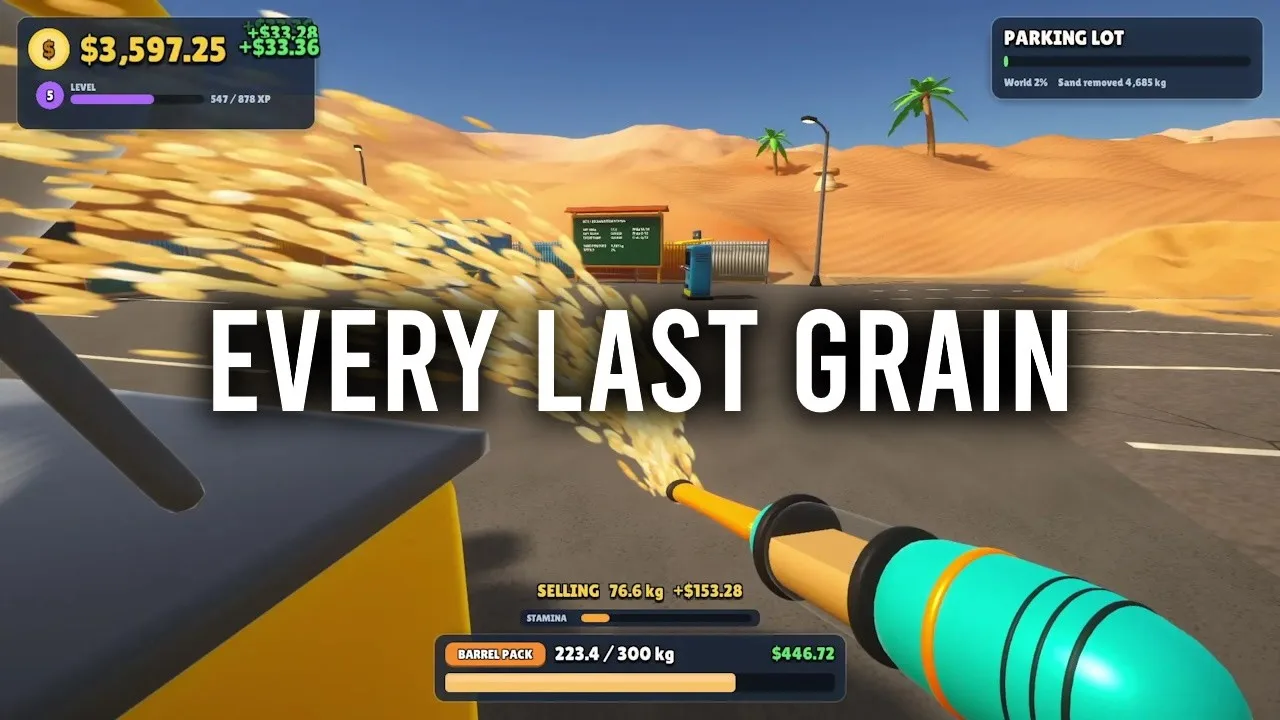
Comment activer le plein écran
Pour activer le plein écran d'Every Last Grain, ouvrez le jeu sur sa page itch.io officielle, appuyez sur P pour ouvrir le menu, puis sélectionnez FULLSCREEN. Utilisez une souris et un clavier pour la configuration recommandée. Retenez P pour le menu : Échap quitte le plein écran et ferme les fenêtres ouvertes.
La distinction importante se fait entre ouvrir le menu et quitter le plein écran. Appuyer sur Échap quand vous voulez changer un réglage vous fait sortir du plein écran à la place. Gardez P à portée de main pour accéder au menu pendant une session de fouille.
Commandes de plein écran et de menu introduites dans la mise à jour 2
| Action | Commande | Résultat |
|---|---|---|
| Ouvrir le menu | P | Ouvre le menu du jeu |
| Passer en plein écran | Bouton FULLSCREEN dans le menu | Bascule le jeu en plein écran |
| Quitter le plein écran ou fermer les fenêtres ouvertes | Échap | Quitte le plein écran et ferme les fenêtres ouvertes |
| Sauvegarder et revenir à l'écran titre | QUIT dans le menu | Sauvegarde la progression, quitte le plein écran et revient à l'écran titre |
Ouvrez la version navigateur officielle
Jouez à la démo gratuite d'Every Last Grain sur itch.io. C'est un jeu navigateur HTML5 construit avec Unity, avec la souris et le clavier comme entrées indiquées. La démo se déroule à Lot Edge, avec une session moyenne d'environ une demi-heure.

Depuis la mise à jour 12, le jeu ne fonctionne que sur sa page itch.io officielle. L'ouvrir via un autre site affiche un bouton qui vous y redirige. Suivez ce bouton, puis utilisez l'option plein écran du jeu une fois en partie.
Si un ancien favori vous mène à une copie intégrée, remplacez-le par la page officielle pour que votre prochaine session démarre sur la version jouable.
Restaurez le regard à la souris quand le curseur est libéré
Si le navigateur prend le contrôle de votre souris, cliquez dans le jeu pour regarder autour à nouveau. Le jeu affiche un rappel quand cela se produit.
Perdre le contrôle de la souris ne met pas le jeu en pause : il continue de tourner pendant que le curseur est libéré. Appuyez sur P quand vous devez mettre en pause ou accéder au menu, plutôt que de compter sur la sortie de la souris de la zone de jeu.
Gardez ces actions distinctes pendant le dépannage :
- Impossible de tourner la caméra : cliquez dans le jeu pour restaurer le regard à la souris.
- Besoin du menu : appuyez sur P.
- Sorti du plein écran avec Échap : appuyez sur P et sélectionnez à nouveau FULLSCREEN.
Ces commandes vous permettent de récupérer votre vue sans quitter la session.
Réduisez les ralentissements du navigateur en plein écran
La mise à jour 9 a introduit la résolution adaptative, un rendu plus léger sur les écrans haute résolution et moins d'ombres provenant des petits objets. Le jeu ajuste sa résolution à votre machine pour aider à garder le jeu fluide.
Si la fouille ou le mouvement de la caméra semble encore lent, passez à l'option graphique plus légère :
- Appuyez sur P.
- Ouvrez SETTINGS.
- Sélectionnez GRAPHICS.
- Choisissez LOW.
LOW a reçu des améliorations de performance supplémentaires dans la mise à jour 9. Utilisez cette option quand les performances du navigateur interrompent votre fouille, surtout sur un écran haute résolution.
Le menu des réglages comprend aussi les onglets SOUND, GAME et CONTROLS, ajoutés dans la mise à jour 3. SOUND a des curseurs séparés pour l'aspirateur et le ping des trésors, et vous pouvez désactiver le ping. Si l'aspirateur devient gênant pendant une session plus longue, baissez son curseur tout en gardant les autres sons aux niveaux voulus.
Gardez les commandes de fouille à portée de main
Une fois que l'écran et la souris se comportent bien, voici les commandes dont vous avez besoin autour de Lot Edge :
| Commande | Action |
|---|---|
| W, A, S, D | Se déplacer |
| Souris | Regarder autour |
| Maintenir Maj | Sprinter |
| Maintenir le bouton gauche de la souris | Fouiller |
| E | Utiliser les machines et ramasser des objets |
| J | Ouvrir le journal |
| Q | Activer votre capacité capstone après l'avoir débloquée |
Utilisez J pour accéder aux compétences, aux zones, à la collection et aux archives. Pour les changements d'affichage, revenez au menu avec P. Quand vous avez fini de jouer, sélectionnez QUIT pour sauvegarder, quitter le plein écran et revenir à l'écran titre.
Quelque chose ne va pas ou est obsolète sur cette page ? Comment signaler une correction
Continuer avec
 Every Last Grain : langue et contrôles en anglaisEvery Last Grain est disponible en anglais dans la démo navigateur. Découvrez les libellés de menu essentiels, les contrôles de base et où jouer à la version officielle.
Plus dans Platforms
Every Last Grain Download : jouez à la démo gratuite dans le navigateur
Vous cherchez un Every Last Grain download ? Jouez à la démo gratuite sur itch.io, découvrez sur quelle plateforme elle tourne, et obtenez les contrôles, des conseils d'amélioration et des correctifs pour navigateur.
Date de sortie d'Every Last Grain : détails de la démo et du lancement
Vous cherchez la date de sortie d'Every Last Grain ? Jouez à la démo gratuite dans le navigateur, explorez Lot Edge et suivez le développement du jeu complet sur itch.io.
Every Last Grain Steam : plans de sortie et guide de la démo
Vous cherchez des nouvelles sur Every Last Grain steam ? Découvrez les plans de sortie, jouez à la démo gratuite dans le navigateur sur itch.io et apprenez quelles améliorations vous aident à dégager le sable plus vite.
Every Last Grain : où jouer à la démo navigateur officielle
Every Last Grain : où jouer, lancez la démo navigateur gratuite sur itch.io, apprenez les contrôles, améliorez les performances et découvrez ce qui est prévu pour la sortie complète.
Continuer l'exploration
Rejoignez la communauté
Canaux officiels pour les actualités, mises à jour et aide aux joueurs :