Every Last Grain Vollbild: Steuerung und schnelle Lösungen
Aktiviere das Vollbild in Every Last Grain, lerne die P- und Esc-Steuerung kennen, stelle die Maussteuerung wieder her und reduziere Browser-Verzögerungen, damit du weiter Sand abtragen kannst.
AktualisiertSpringe zu
So aktivierst du das Vollbild
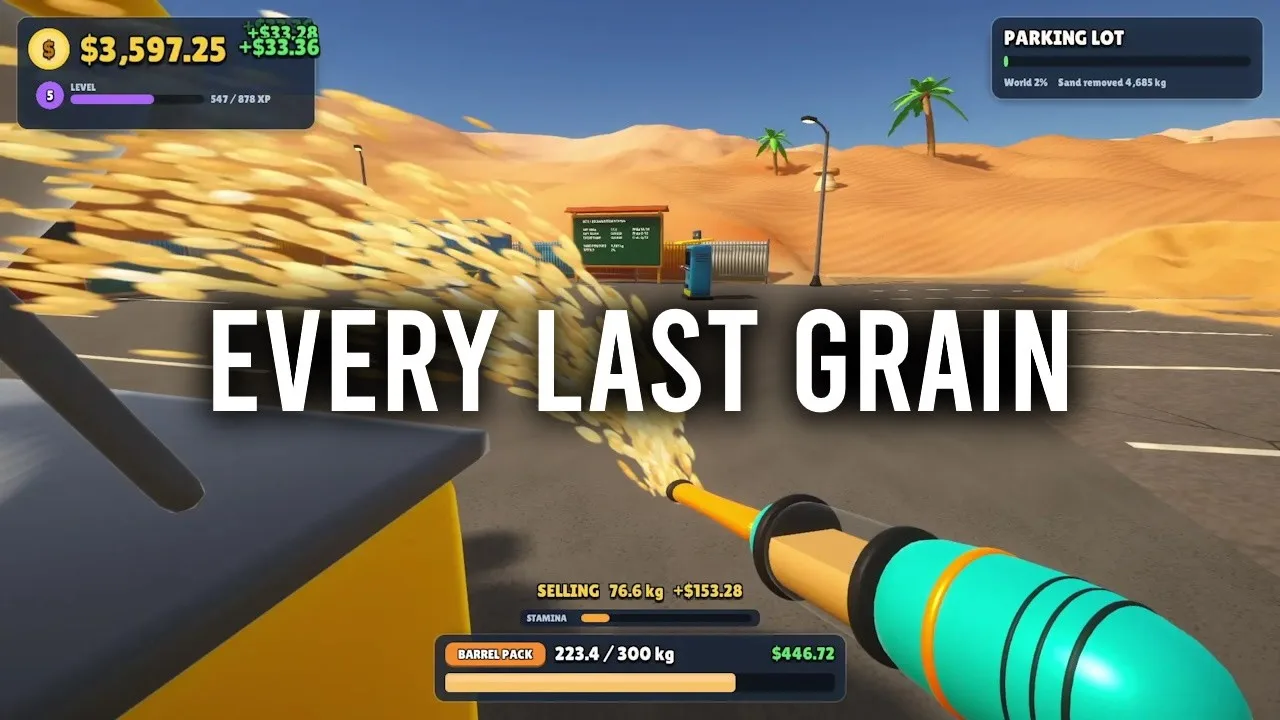
Um das Vollbild in Every Last Grain zu aktivieren, öffne das Spiel auf seiner offiziellen itch.io-Seite, drücke P, um das Menü zu öffnen, und wähle FULLSCREEN. Verwende Maus und Tastatur als empfohlene Steuerung. Denk daran: P öffnet das Menü, Esc verlässt das Vollbild und schließt geöffnete Fenster.
Der wichtige Unterschied liegt zwischen dem Öffnen des Menüs und dem Verlassen des Vollbilds. Drückst du Esc, wenn du eine Einstellung ändern willst, verlässt du stattdessen das Vollbild. Halte P während einer Grabungssitzung griffbereit, um auf das Menü zuzugreifen.
Vollbild- und Menüsteuerung aus Update 2
| Aktion | Steuerung | Ergebnis |
|---|---|---|
| Menü öffnen | P | Öffnet das Spielmenü |
| Vollbild aktivieren | FULLSCREEN-Schaltfläche im Menü | Schaltet das Spiel auf Vollbild um |
| Vollbild verlassen oder geöffnete Fenster schließen | Esc | Verlässt das Vollbild und schließt geöffnete Fenster |
| Speichern und zum Titelbildschirm zurückkehren | QUIT im Menü | Speichert den Fortschritt, verlässt das Vollbild und kehrt zum Titelbildschirm zurück |
Öffne die offizielle Browserversion
Spiele die kostenlose Every Last Grain Demo auf itch.io. Es ist ein HTML5-Browserspiel, das mit Unity erstellt wurde und Maus und Tastatur als angegebene Eingaben nutzt. Die Demo spielt an Lot Edge, mit einer durchschnittlichen Sitzung von etwa einer halben Stunde.

Seit Update 12 läuft das Spiel nur noch auf seiner offiziellen itch.io-Seite. Öffnest du es über eine andere Website, erscheint eine Schaltfläche, die dich dorthin weiterleitet. Folge dieser Schaltfläche und nutze dann die Vollbildoption im Spiel, sobald du spielst.
Wenn ein älteres Lesezeichen dich zu einer eingebetteten Kopie führt, ersetze es durch die offizielle Seite, damit deine nächste Sitzung mit der spielbaren Version beginnt.
Stelle die Maussteuerung wieder her, wenn der Cursor freigegeben wird
Wenn der Browser die Kontrolle über deine Maus übernimmt, klicke ins Spiel, um dich wieder umzusehen. Das Spiel zeigt einen Hinweis an, wenn das passiert.
Der Verlust der Mauskontrolle pausiert das Spiel nicht: Es läuft weiter, während der Cursor freigegeben ist. Drücke P, wenn du pausieren oder auf das Menü zugreifen willst, statt dich darauf zu verlassen, dass die Maus den Spielbereich verlässt.
Halte diese Aktionen bei der Fehlersuche getrennt:
- Kamera lässt sich nicht drehen: Klicke ins Spiel, um die Maussteuerung wiederherzustellen.
- Menü benötigt: Drücke P.
- Vollbild mit Esc verlassen: Drücke P und wähle erneut FULLSCREEN.
Mit dieser Steuerung holst du dir deine Sicht zurück, ohne die Sitzung zu beenden.
Reduziere Browser-Verzögerungen im Vollbild
Update 9 führte adaptive Auflösung, leichteres Rendering auf hochauflösenden Bildschirmen und weniger Schatten von kleinen Objekten ein. Das Spiel passt seine Auflösung an deinen Rechner an, damit das Spielen flüssig bleibt.
Wenn sich Graben oder Kamerabewegung immer noch träge anfühlen, wechsle zur leichteren Grafikoption:
- Drücke P.
- Öffne SETTINGS.
- Wähle GRAPHICS.
- Wähle LOW.
LOW erhielt in Update 9 zusätzliche Leistungsverbesserungen. Nutze diese Option, wenn die Browser-Leistung dein Graben unterbricht, besonders auf einem hochauflösenden Display.
Das Einstellungsmenü enthält außerdem die Tabs SOUND, GAME und CONTROLS, die in Update 3 hinzugefügt wurden. SOUND hat separate Regler für den Staubsauger und den Schatz-Ping, und du kannst den Ping ausschalten. Wenn der Staubsauger während einer längeren Sitzung ablenkt, senke seinen eigenen Regler, während du die anderen Sounds auf den gewünschten Pegeln lässt.
Halte die Grabungssteuerung bereit
Wenn Bildschirm und Maus erst einmal funktionieren, brauchst du rund um Lot Edge diese Steuerung:
| Steuerung | Aktion |
|---|---|
| W, A, S, D | Bewegen |
| Maus | Umsehen |
| Shift halten | Sprinten |
| Linke Maustaste halten | Graben |
| E | Maschinen benutzen und Gegenstände aufheben |
| J | Journal öffnen |
| Q | Capstone-Fähigkeit aktivieren, nachdem du sie freigeschaltet hast |
Nutze J, um auf Fertigkeiten, Gebiete, Sammlung und Aufzeichnungen zuzugreifen. Für Anzeigeänderungen kehre mit P zum Menü zurück. Wenn du mit dem Spielen fertig bist, wähle dort QUIT, um zu speichern, das Vollbild zu verlassen und zum Titelbildschirm zurückzukehren.
Etwas falsch oder veraltet auf dieser Seite? So meldest du eine Korrektur
Weiter mit
 Every Last Grain Sprache: Englisch-Unterstützung & SteuerungDie Sprachunterstützung von Every Last Grain ist Englisch in der Browser-Demo. Lerne die wichtigsten Menübezeichnungen, die essenziellen Steuerungen und wo du die offizielle Version spielst.
Mehr in Platforms
Every Last Grain Download: Spiele die kostenlose Browser-Demo
Du suchst einen Every Last Grain Download? Spiele die kostenlose Demo auf itch.io, erfahre, welche Plattform sie nutzt, und erhalte Steuerung, Upgrade-Tipps und Browser-Fixes.
Every Last Grain Release Date: Demo & Launch Details
Du suchst das Every Last Grain Release Date? Spiele die kostenlose Browser-Demo, erkunde Lot Edge und verfolge die weitere Entwicklung des vollständigen Spiels auf itch.io.
Every Last Grain Steam: Release-Pläne und Demo-Guide
Du suchst Neuigkeiten zu Every Last Grain auf Steam? Hier findest du Release-Pläne, spielst die kostenlose Browser-Demo auf itch.io und erfährst, welche Upgrades dir helfen, den Sand schneller wegzuschaufeln.
Every Last Grain spielen: Offizielle Browser-Demo
Every Last Grain spielen: Starte die kostenlose itch.io-Browser-Demo, lerne die Steuerung, verbessere die Leistung und erfahre, was für die Vollversion geplant ist.
Weiter erkunden
Tritt der Community bei
Offizielle Kanäle für Neuigkeiten, Updates und Spielerhilfe: