
Every Last Grain Fullscreen: controles y soluciones rápidas
Activa la pantalla completa de Every Last Grain, aprende los controles P y Esc, recupera el movimiento del ratón y reduce el lag del navegador para volver a limpiar la arena.
ActualizadoIr a
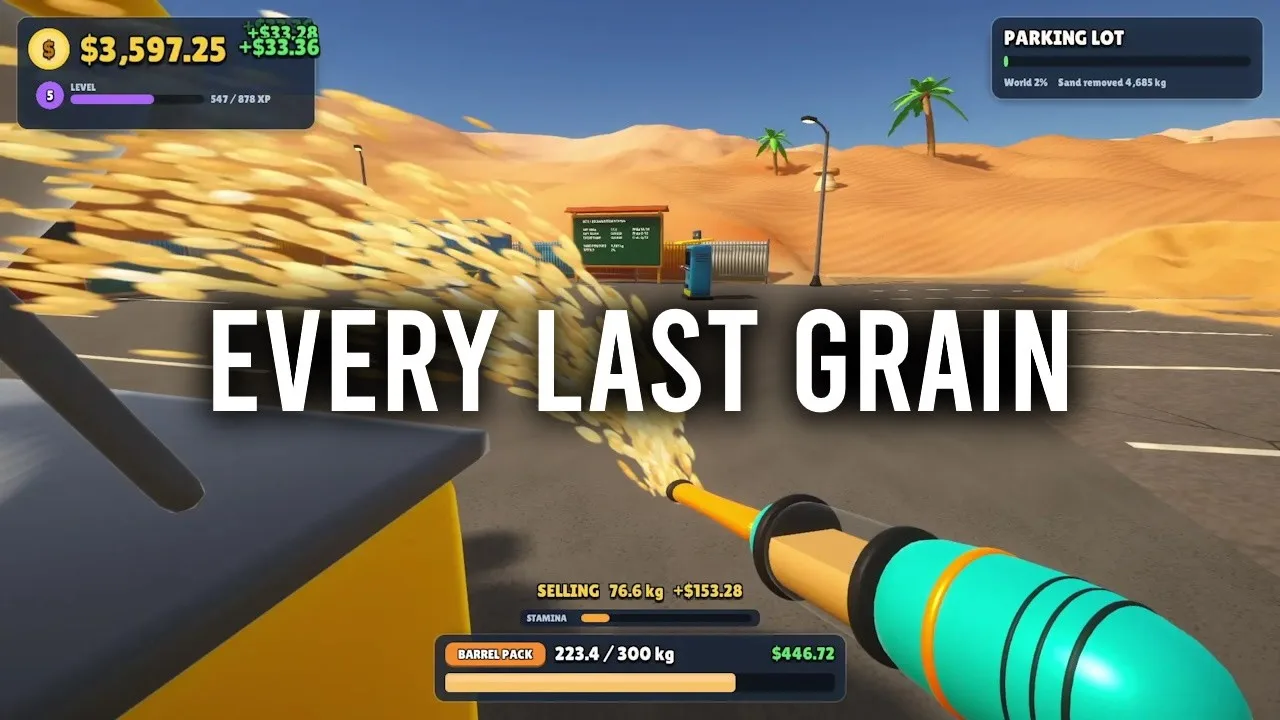
Cómo activar la pantalla completa
Para activar la pantalla completa de Every Last Grain, abre el juego en su página oficial de itch.io, pulsa P para abrir el menú y selecciona FULLSCREEN. Usa ratón y teclado para la configuración recomendada. Recuerda que P abre el menú: Esc sale de la pantalla completa y cierra las ventanas abiertas.
La distinción importante está entre abrir el menú y salir de la pantalla completa. Si pulsas Esc cuando quieres cambiar un ajuste, sales de la pantalla completa en lugar de abrir el menú. Mantén P a mano para acceder al menú durante una sesión de excavación.
Controles de pantalla completa y menú introducidos en la Update 2
| Acción | Control | Resultado |
|---|---|---|
| Abrir el menú | P | Abre el menú del juego |
| Entrar en pantalla completa | Botón FULLSCREEN del menú | Cambia el juego a pantalla completa |
| Salir de la pantalla completa o cerrar ventanas abiertas | Esc | Sale de la pantalla completa y cierra las ventanas abiertas |
| Guardar y volver a la pantalla de título | QUIT en el menú | Guarda el progreso, sale de la pantalla completa y vuelve a la pantalla de título |
Abre la versión oficial del navegador
Juega a la demo gratuita de Every Last Grain en itch.io. Es un juego de navegador HTML5 creado con Unity, con ratón y teclado como entradas indicadas. La demo transcurre en Lot Edge, con una sesión media de unos treinta minutos.

Desde la Update 12, el juego solo funciona en su página oficial de itch.io. Si lo abres desde otro sitio web, aparece un botón que te dirige allí. Sigue ese botón y, una vez que estés jugando, usa la opción de pantalla completa del juego.
Si un marcador antiguo te lleva a una copia incrustada, sustitúyelo por la página oficial para que tu próxima sesión empiece en la versión jugable.
Recupera el movimiento del ratón cuando se libera el cursor
Si el navegador toma el control de tu ratón, haz clic dentro del juego para volver a mirar alrededor. El juego muestra un aviso cuando esto ocurre.
Perder el control del ratón no pausa el juego: sigue funcionando mientras el cursor está liberado. Pulsa P cuando necesites pausar o acceder al menú, en lugar de depender de que el ratón salga del área de juego.
Mantén estas acciones separadas al solucionar problemas:
- No puedes girar la cámara: haz clic dentro del juego para recuperar el movimiento del ratón.
- Necesitas el menú: pulsa P.
- Saliste de la pantalla completa con Esc: pulsa P y selecciona FULLSCREEN de nuevo.
Estos controles te permiten recuperar la vista sin salir de la sesión.
Reduce el lag del navegador en pantalla completa
La Update 9 introdujo resolución adaptativa, un renderizado más ligero en pantallas de alta resolución y menos sombras de objetos pequeños. El juego ajusta su resolución a tu equipo para ayudar a mantener una partida fluida.
Si excavar o mover la cámara sigue resultando lento, cambia a la opción gráfica más ligera:
- Pulsa P.
- Abre SETTINGS.
- Selecciona GRAPHICS.
- Elige LOW.
LOW recibió mejoras de rendimiento adicionales en la Update 9. Usa esa opción cuando el rendimiento del navegador interrumpa tu excavación, sobre todo en una pantalla de alta resolución.
El menú de ajustes también incluye las pestañas SOUND, GAME y CONTROLS, añadidas en la Update 3. SOUND tiene controles deslizantes separados para el vacuum y el ping del tesoro, y puedes desactivar el ping. Si el vacuum se vuelve molesto durante una sesión larga, baja su propio control deslizante y mantén los demás sonidos en los niveles que quieras.
Ten a mano los controles de excavación
Una vez que la pantalla y el ratón funcionan bien, estos son los controles que necesitas por Lot Edge:
| Control | Acción |
|---|---|
| W, A, S, D | Moverse |
| Ratón | Mirar alrededor |
| Mantener Shift | Correr |
| Mantener el botón izquierdo del ratón | Excavar |
| E | Usar máquinas y recoger objetos |
| J | Abrir el diario |
| Q | Activar tu habilidad capstone después de desbloquearla |
Usa J para acceder a habilidades, zonas, colección y registros. Para cambios de pantalla, vuelve al menú con P. Cuando termines de jugar, selecciona QUIT allí para guardar, salir de la pantalla completa y volver a la pantalla de título.
¿Algo incorrecto o desactualizado en esta página? Cómo informar de una corrección
Continuar con
 Every Last Grain Idioma: Compatibilidad en Inglés y ControlesEl soporte de idioma de Every Last Grain es inglés para la demo del navegador. Conoce las etiquetas clave del menú, los controles esenciales y dónde jugar la versión oficial.
Más en Platforms
Descarga de Every Last Grain: juega la demo gratuita en el navegador
¿Buscas una descarga de Every Last Grain? Juega la demo gratuita en itch.io, descubre qué plataforma usa y conoce los controles, consejos de mejora y soluciones para el navegador.
Fecha de lanzamiento de Every Last Grain: detalles de la demo y el lanzamiento
¿Buscas la fecha de lanzamiento de Every Last Grain? Juega la demo gratuita en el navegador, explora Lot Edge y sigue el desarrollo continuo del juego completo en itch.io.
Every Last Grain Steam: Planes de lanzamiento y guía de la demo
¿Buscas noticias sobre Every Last Grain en Steam? Conoce los planes de lanzamiento, juega gratis a la demo en el navegador desde itch.io y descubre qué mejoras te ayudan a despejar la arena más rápido.
Every Last Grain dónde jugar: demo oficial en el navegador
Every Last Grain dónde jugar: abre la demo gratuita en el navegador de itch.io, aprende los controles, mejora el rendimiento y descubre qué está previsto para el lanzamiento completo.
Sigue explorando
Únete a la comunidad
Canales oficiales para noticias, actualizaciones y ayuda a jugadores: